

In diesem Artikel zeigen wir Ihnen Schritt für Schritt, wie Sie Ihr bbbserver-Kundenkonto mit einem bestehenden Ilias verbinden.
In der Lernsoftware Ilias können Sie zu Kursen auch Videokonferenzen hinzufügen. Um Videokonferenzen über das bbbserver.de-System abzuwickeln, müssen Sie die beiden Systeme zunächst mit einander Verbinden.
Hinweis: Das BigBlueButton-Plugin ist aufgrund drastischer Änderungen in der Struktur von Ilias aktuell noch nicht mit der Version 10.x von Ilias kompatibel.
Schritt 1: “Integration API” einschalten
Melden Sie sich mit ihren Zugangsdaten bei bbbserver.de an und klicken Sie im Menü links auf “Integrationen & API” und dann auf “Integration API”. Um diesen Menüpunkt zu sehen, müssen Sie Administrator des Kundenkontos sein (normale Mitbenutzer sehen diesen Punkt aus Sicherheitsgründen nicht). Aktivieren Sie nun die API, falls Ihnen angezeigt wird, dass die API deaktiviert ist. Sie sehen dann folgenden Bildschirm:
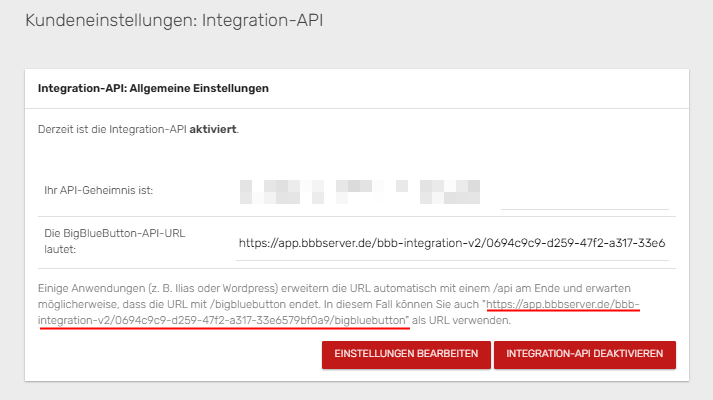
Sie können die Einstellungen auf dieser Seite vorerst so lassen, wie sie sind. Für die nächsten Schritte benötigen Sie allerdings Ihr API-Secret und Ihre BigBlueButton-API URL. Für Ilias benötigen Sie die URL, welche in dem Infotext unterhalb des Feldes (im Bild oben rot markiert) steht. Lassen Sie das Fenster also zum Kopieren offen.
Schritt 2: BigBlueButton-Plugin für Ilias installieren
- Melden Sie sich per SSH auf Ihren Webserver mit der Ilias-Installation ein und wechseln in das Verzeichnis Ihrer Installation
- Die folgenden Befehle, welche Sie auch unter dem GitHub-Repository des Plugins einsehen können, müssen in der richtigen Reihenfolge ausgeführt werden:
mkdir -p Customizing/global/plugins/Services/Repository/RepositoryObject
cd Customizing/global/plugins/Services/Repository/RepositoryObject
git clone https://github.com/Minervis-GmbH/BigBlueButton-Ilias-Plugin.git BigBlueButton/
cd BigBlueButton
php setup/setup.php build
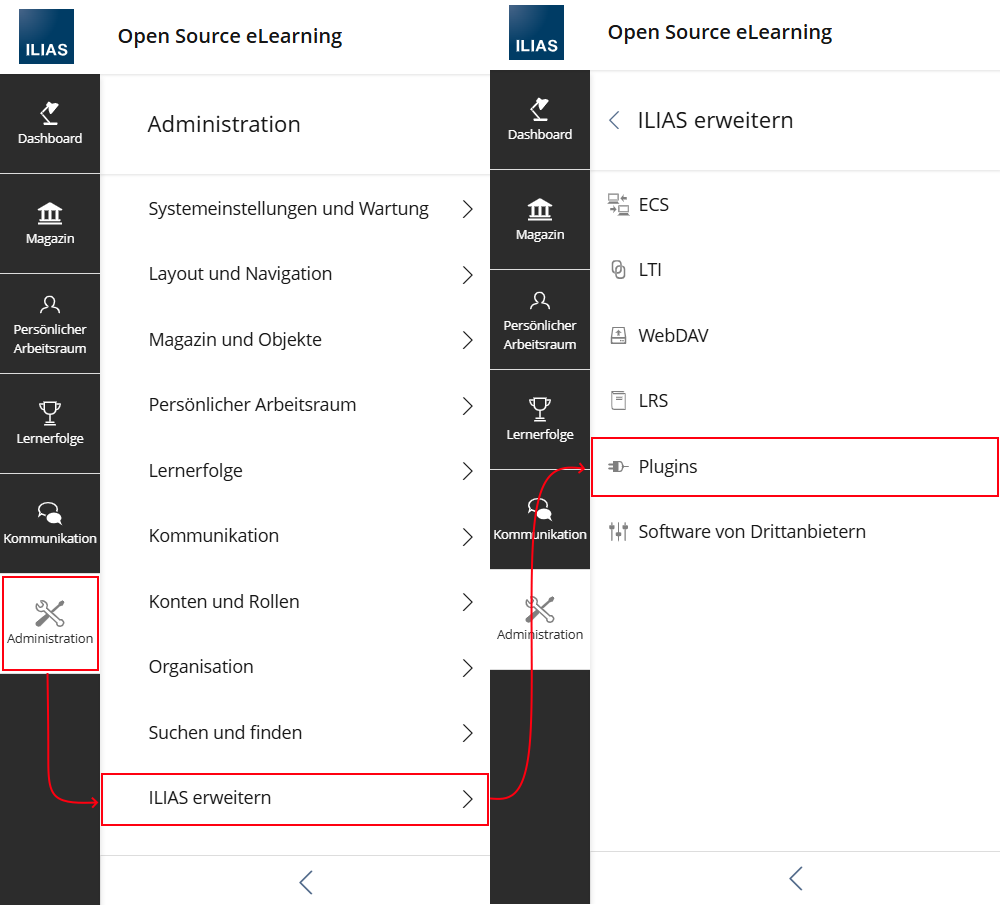
composer dump-autoload- Als nächstes loggen Sie sich bei Ilias als Administrator ein. Gehen Sie links auf “Administration” und wählen im sich öffnenden Menü “ILIAS erweitern” -> “Plugins”.
- Nun sollten Sie in Ihrer Pluginliste das Plugin “BigBlueButton” entdecken. Gehen Sie auf den Pfeil rechts von dem Plugin und klicken Sie auf “Installieren”. Nachdem es erfolgreich installiert wurde, gehen Sie nochmal auf den Pfeil und wählen dieses Mal “Aktivieren” .
- Das Plugin ist nun installiert und aktiviert.
Schritt 3: BBB-Plugin konfigurieren
- Gehen Sie nun ein weiteres Mal auf den Dropdown-Pfeil rechts vom Plugin und wählen den Punkt “Konfigurieren”.
- Tragen Sie in das Feld für die öffentliche URL die BigBlueButton-API URL aus Schritt 1 ein und in das Feld für das “Security Salt” Ihr API-Secret.
- Speichern Sie die Einstellungen ab, die Verbindung sollte nun hergestellt sein.
Schritt 4: Eine Video-Konferenz einem Ilias-Kurs hinzufügen
- Öffnen Sie einen beliebigen Kurs, in dem Sie eine Konferenz erstellen wollen.
- Fügen Sie dem Kurs über den Button “Neues Objekt hinzufügen” ein neues Objekt hinzu. In der Auswahlliste können Sie nun unter “Weitere” die Option “BigBlueButton” auswählen.
- Erstellen Sie nun einen Konferenzraum und wählen nach der Erstellung “Virtuellen Raum starten” um der Konferenz beizutreten.
Die Konferenz ist damit ihrem Kurs hinzugefügt. Sie können nun aus diesem Kurs heraus jederzeit in die Videokonferenz springen. Aufnahmen werden am Ende der Videokonferenz automatisch in Ihrem Kurs sichtbar sein. Bitte haben Sie Geduld – es kann 1-2 Minuten dauern, bis neue Aufnahmen erkannt werden.